![y.ch - weiss - Wortmarke.svg]](https://help.yousty.ch/hubfs/y.ch%20-%20weiss%20-%20Wortmarke.svg)
Google Konto mit Yousty verbinden
1. Einloggen
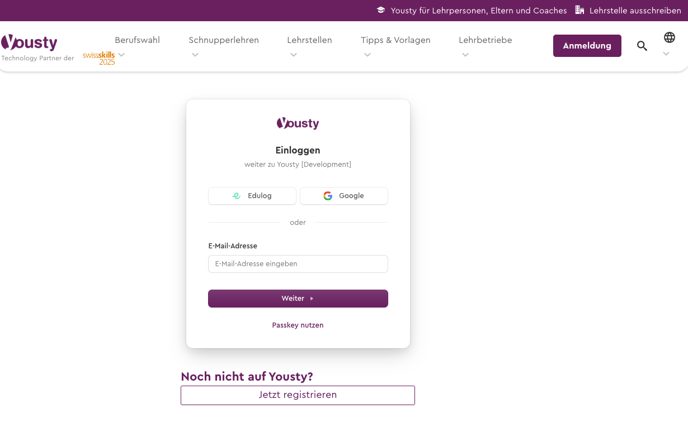
Klicke oben rechts auf Anmeldung und logge dich wie gewohnt ein.
Du kennst die alternativen Login-Methoden noch nicht? Siehe Alternative Login-Methoden bei Yousty.
2. Profilverwaltung öffnen
Klicke oben rechts auf dein Profilbild → Wähle im Menu Konto verwalten.
3. Konto verbinden
Im Tab Profil auf Konto verbinden klicken und Google-Konto verbinden wählen.
- Dein (Firmen-)Google-Konto auswählen.
- Im Popup auf Zulassen klicken.
Tipp: Bist du im Browser schon bei Google angemeldet, erscheint das Konto automatisch. Sonst einfach die Google-Mailadresse eingeben.
5. Fertig!
Du siehst nun Google verbunden. Ab sofort genügt beim Login ein Klick auf Mit Google anmelden – kein zusätzliches Passwort mehr nötig.
Edulog-Konto mit Yousty Login verknüpfen
- Einloggen
Melde dich ganz normal bei Yousty an. - Profilverwaltung öffnen
Klicke oben rechts auf dein Profilbild → Wähle im Menu Konto verwalten. - Konto verbinden
Unter Profil auf Konto verbinden klicken und Edulog-Konto verbinden wählen. - Edulog bestätigen
- Pseudonym eingeben
- Username und Passwort eingeben
- Fertig!
Die Anzeige Edulog verbunden bestätigt die Verknüpfung. Künftig reicht ein Klick auf Mit Edulog anmelden, ein separates Passwort brauchst du nicht mehr.
Häufige Fragen
- Kann ich beide Logins verknüpfen?
- Ja, du kannst mehrere externe Konten hinterlegen und frei wählen, womit du dich anmeldest.
- Verknüpfung rückgängig machen?
- In Konto verwalten → Verbundene Konten neben dem gewünschten Konto auf die 3 Punkte “...” klicken und “Entfernen wählen”

- In Konto verwalten → Verbundene Konten neben dem gewünschten Konto auf die 3 Punkte “...” klicken und “Entfernen wählen”
- Popup erscheint nicht?
- Pop-up-Blocker im Browser deaktivieren oder anderen Browser ausprobieren.
Damit bist du startklar für den 1-Klick-Login mit Google oder Edulog!